【编译前的准备工作】
由于需要在NAS的机器上进行引导的编译,请事先准一下:
※ 如果你决定使用物理机安装群晖系统的,那么需要把机器装好,包括键盘、鼠标、显示器、硬盘、网线等等,如果还有其他外设(比如:额外添加的网卡、扩展卡、阵列卡等)要装起来,让所有的硬件处于可以正常工作的状态,编译系统会自动检测你使用的硬件并且自动加载驱动进行编译;
※ 如果你决定使用虚拟机安装群晖系统的,那么需要配置好虚拟机,包括设置CPU、内存、存储大小等等,以及有直通硬盘、直通核显、直通网卡、直通扩展卡、直通阵列卡等外设的,全部设置好,编译系统会自动检测虚拟机的硬件信息并且自动加载驱动进行编译;
※ 如果你有科学出国的环境能正常访问github网站和google网站的,那是最好的,可以减少编译等待的时间。要是没有也可以编译,只需要耐心等就是了。
【编译步骤】
1、到【github】把编译引导需要用的文件下载到电脑上(不是在NAS这台机器)。截止2023年10月20日,github上最新的版本是v1.1-beta2a(如果将来作者更新,可以下载最新的版本),我下载的img文件,这个格式是通用的,物理机可以用,虚拟机也可以用。

2、下载后的文件名是arpl-1.1-beta2a.img.zip,这个是一个压缩包。
3、利用电脑的解压软件,把arpl-1.1-beta2a.img.zip解压出来,得到另外一个文件arpl.img。

4、删除arpl-1.1-beta2a.img.zip,只留下arpl.img即可。
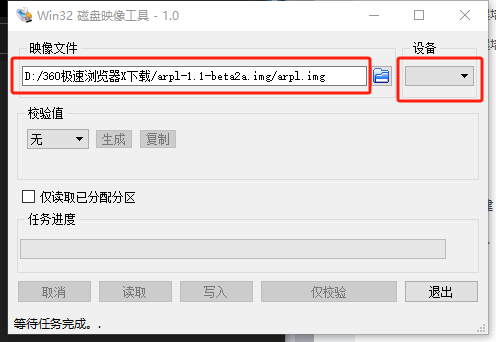
5、如果你是用物理机安装的,可以使用rufus或者Win32DiskImager写盘工具把arpl.img刷到U盘。如果是PVE虚拟机安装群晖的,可以上传arpl.img到PVE,用qm importdisk命令转换成群晖虚拟机的虚拟引导文件。如果是用ESXI或者VMware安装的群晖虚拟机,可以使用StarWind V2V Image Converter工具来转换格式。
5.1、用ESXI虚拟机安装,把arpl.img转成了arpl.vmdk和arpl-flat.vmdk。
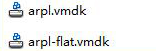
5.2、把arpl.vmdk和arpl-flat.vmdk两个文件上传到ESXI,设置为群晖虚拟机的引导。
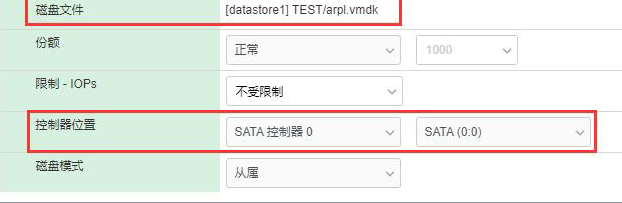
5.3、请根据自己实际使用环境配置即可。
5.4、虚拟机配置好了就打开虚拟机的电源。
5.5、物理机安装的话,把刷好的U盘放到NAS主机上
6、开机进BIOS设置从U盘启动。编译系统启动后会显示以下的界面,直接按回车进入。
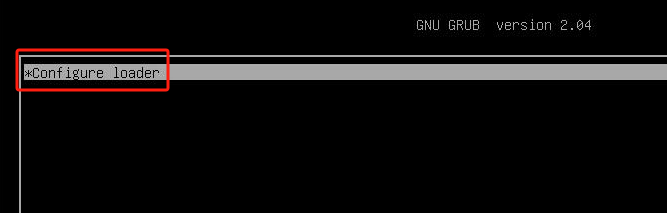
7、编译系统启动中,如果你的路由器已经开启DHCP的话,此时系统会自动去获取IP地址,请耐心等待。
8、当编译系统最下面一行显示有“root@”开头的时候,就表示已经启动好了,需要找出编译系统的IP地址。
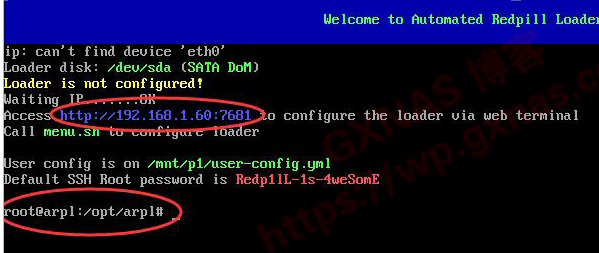
9、在局域网另外一台电脑的浏览器(建议使用谷歌浏览器),打开编译系统显示的IP地址和端口,会显示以下界面。
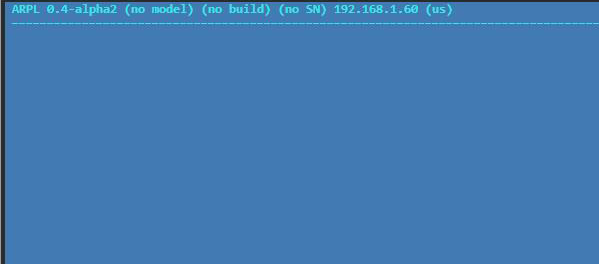
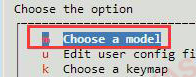
10、在第一行“Choose a model”回车。
11、这时会显示出本机可编译黑群晖的型号
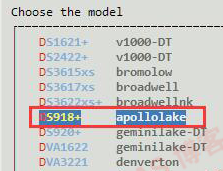
12、选择你想要编译的黑群晖型号,用方向键选好以后按回车键。
13、在“Choose a Build Number”处回车。
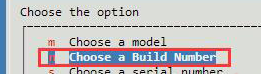
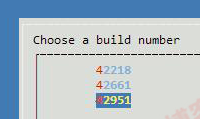
14、选择你想要编译黑群晖的版本,用方向键选择以后按回车键。
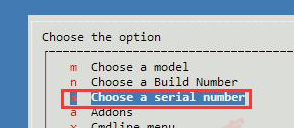
15、在“Choose a serial number”处回车。
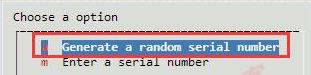
16、选择“Generate a random serial number”回车的话,编译系统会随机生成一个序列号。如果你想使用自定义的序列号,可以选择“Enter a serial number”回车后输入你想要使用的序列号。
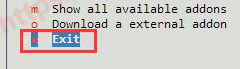
17、在“Exit”处回车返回上级菜单。
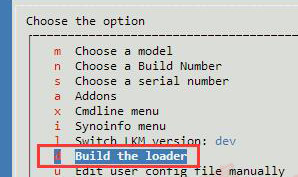
18、在“Build the loader”处回车,开始编译。
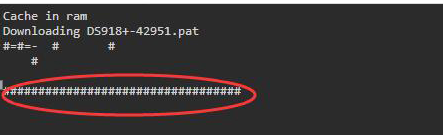
19、编译过程中,界面上会有进度条在跑进度,请耐心等待,等待的时间视你的网络环境而定(如果有科学出国的环境,请把此IP地址放到强制代理名单,可以加快编译速度)。
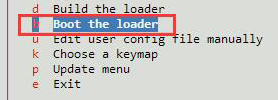
20、引导编译完成后,系统会自动跳回这个界面,并且会多出一行菜单“Boot the loder”,在这行菜单上回车。
21、把NAS主机手动重启一次,编译好的引导就会自动启动,该项目编译出来的引导启动后显示的界面如下,会显示有:系统型号,系统版本,pid,vid,sn,mac等等,在出现Booting时候在重启主机。
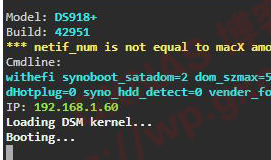
22、在电脑上打开群晖助手,等待一段时间后,会搜索到DSM未安装的信息,IP地址、型号和版本与刚才编译的一致,这就对了。如果你的电脑搜索不出来的话,把电脑防火墙关掉后再试一下。
23、接下来就可以安装系统了。
建议:使用i18n编译,地址:https://github.com/wjz304/arpl-i18n/releases
操作方式与上方相同



发表评论 取消回复